
Live Photo Camera:Motion Photo
BitDance AI Studio - Fun, Creative & Smart ToolsFotografie
0.00.00 Recenze
- Verze
- 1.5.3
- Instalace
- 1.00M
- Věkové hodnocení
- PEGI 3
Snímky obrazovky
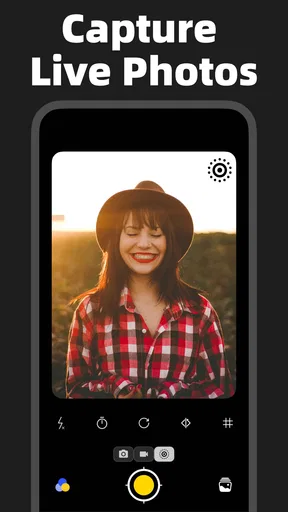
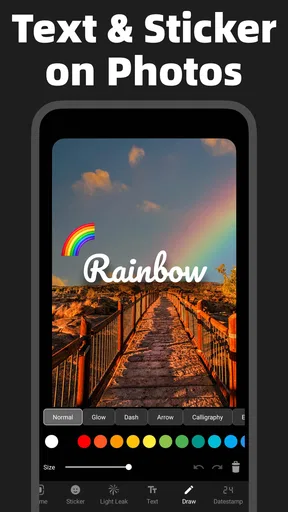
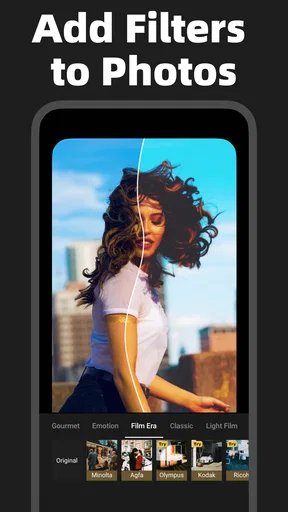
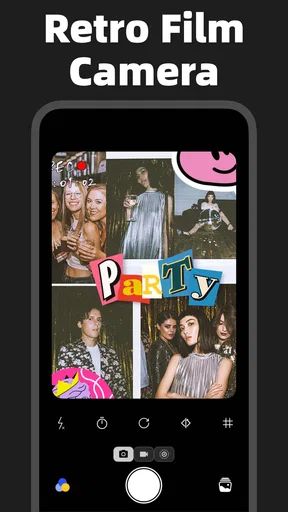
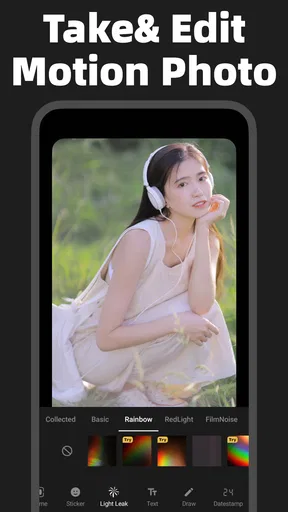
Naše recenze aplikace Live Photo Camera:Motion Photo
 Analýzu připravil Appyee
Pokud chcete z běžného videa udělat živou fotografii přímo v telefonu, Live Photo Camera:Motion Photo působí jako praktická cesta bez zbytečně složitého nastavování. Já ho vnímám hlavně jako nástroj pro lidi, kteří už mají krátké video v galerii a chtějí mu dodat živější podobu, aniž by kvůli tomu otevírali počítač nebo hledali online převodník. A právě práce bez internetu je zde důležitá: soubor zůstává v telefonu a převod můžete provést i ve chvíli, kdy nemáte připojení.
Nejde o univerzální editor fotografií ani o aplikaci, která by nahrazovala pokročilé video nástroje. Její smysl je užší a díky tomu snadno pochopitelný. Vyberete vhodný záznam, necháte ho převést a získáte pohyblivou fotografii pro použití v prostředí, které takový formát podporuje. První výsledek je proto nejvíc závislý na kvalitě původního videa, jeho délce a na tom, kde chcete výsledný soubor později otevřít.
Co čekat po instalaci a komu bude aplikace sedět
V obchodě je aplikace vedená jako fotografický nástroj od vývojáře BitDance AI Studio - Fun, Creative & Smart Tools. Je zdarma a je určená pro zařízení s Androidem od verze 7.0. To je příjemné pro majitele i starších telefonů, kteří nechtějí kvůli podobné drobnosti měnit zařízení nebo hledat alternativu s vyššími nároky. Současně počítejte s tím, že bezplatné používání může doplňovat placený obsah. Nákupy v aplikaci se při účtování přes Google Play pohybují od 37,99 Kč do 149,99 Kč.
Na první pohled je nejdůležitější pochopit rozdíl mezi „živou fotografií“ a obyčejným videem. Výsledkem není klasický klip určený k dlouhému přehrávání, ale krátký pohyblivý moment, který má fungovat podobně jako fotografie s malým časovým úsekem navíc. To se hodí například u smíchu dítěte, pohybu domácího mazlíčka, mávnutí rukou nebo krátkého záběru z výletu, kde jeden statický snímek nevystihne atmosféru.
Pro první použití bych si připravil několik krátkých videí s jasným hlavním objektem. Nejlepší kandidát není nutně nejhezčí záznam, ale takový, kde se něco přirozeně pohne a kamera příliš necuká. Video s prudkým otáčením, rychlým přibližováním nebo chaotickým světlem může po převodu působit méně příjemně než původní klip. Největší rozdíl udělá výběr zdrojového videa, ne samotné klepnutí na tlačítko převodu.
Aplikace má podle obchodu přes milion instalací, takže nejde o úplně okrajový experiment. Věkové označení PEGI 3 odpovídá jednoduchému fotografickému zaměření. Já bych ji doporučil především lidem, kteří chtějí rychlý výsledek a nepotřebují stříhat, vrstvit efekty nebo ručně upravovat každý snímek. Pokud hledáte rozsáhlý editor s profesionální kontrolou, budete se pravděpodobně cítit lépe v běžné video aplikaci.
První nastavení bez zbytečného tápání
Po instalaci si nejdřív ujasněte, co chcete převádět. Jestli máte v telefonu několik záznamů stejné události, nevybírejte automaticky ten nejdelší. Pro živou fotografii bývá praktičtější krátký okamžik s jedním výrazným pohybem než dlouhé video, ve kterém se děj několikrát změní. Tohle je jeden z rozdílů oproti běžnému sdílení videa: u živé fotografie chcete spíš dojem okamžiku než kompletní průběh situace.
Rozhraní jsem si vykládal jako jednoduchý pracovní postup: najít video, zvolit ho a nechat aplikaci vytvořit výsledek. Pokud se vám při prvním otevření zobrazí nabídka související s placenými možnostmi, neznamená to automaticky, že bez nákupu nejde nic vyzkoušet. Nejdřív bych se vrátil k základnímu převodu a teprve podle skutečného výsledku řešil, zda potřebujete něco navíc. U podobných nástrojů je snadné zaplatit dřív, než zjistíte, že vám stačí jednoduchá funkce.
Praktický tip: před převodem si video přehrajte celé a všimněte si, kde se pohyb začne a kde přirozeně končí. Když je zajímavá část uprostřed, je lepší použít právě tento úsek, pokud to pracovní postup aplikace dovolí, než převádět celý záznam bez rozmyslu. Kratší a soustředěný moment se obvykle lépe hodí jako živá fotografie a také se snáz posílá dál.
Další užitečný návyk je ponechat si původní video. Převod neprovádějte jako náhradu originálu, ale jako vytvoření další verze. Když později zjistíte, že se pro jiné použití hodí klasický klip, nebudete ho muset znovu hledat nebo natáčet. U rodinných záběrů je to obzvlášť důležité, protože jeden soubor může sloužit pro sdílení a druhý pro archivaci.
Jak dojít k prvnímu povedenému výsledku
Začněte scénou, která má jednoduchou kompozici. Třeba krátké video psa, který otočí hlavu, nebo záběr kávy, nad kterou se pohybuje pára. Vyhnul bych se prvnímu testu na koncertě, při jízdě autem nebo v tmavém pokoji. V takových situacích se rychle projeví roztřesení, nedostatek světla a nejasný hlavní objekt, takže byste mohli nespravedlivě usoudit, že aplikace nefunguje dobře.
Po výběru videa dejte převodu chvíli na dokončení a následně si výsledek prohlédněte v telefonu. Nehodnoťte ho jen podle náhledu v seznamu souborů. Důležité je, zda se pohyb spustí přirozeně, jestli se obraz na začátku nebo konci nepůsobí useknutě a zda se zachoval moment, kvůli kterému jste video vybrali. Pokud výsledek vypadá nepřesvědčivě, první změnou by měl být jiný zdrojový klip, ne okamžitě opakovaný převod stejného materiálu.
V mém doporučeném postupu má první úspěch tři kroky: vyberu krátký stabilní záznam, převedu ho bez dalších úprav a potom ho otevřu v galerii, kde ověřím, že se skutečně chová jako pohyblivá fotografie. Teprve pak má smysl zkoušet další videa. Tím si rychle ověříte, jak výsledek vypadá právě na vašem telefonu a v aplikaci, ve které ho chcete používat.
Užitečné je také porovnat dvě videa stejné scény. Jedno může být natočené s přehnaným pohybem ruky, druhé stabilněji. Převod vám tím ukáže, že aplikace není nástroj na opravu špatného natáčení. Její silná stránka spočívá v rychlé změně formy, ne v automatickém odstranění všech nedostatků původního záznamu.
Co může začátečníka zmást
Nejčastější nedorozumění podle mě vzniká kolem kompatibility. To, že aplikace vytvoří pohyblivou fotografii v telefonu, ještě neznamená, že ji každá galerie, chatovací služba nebo sociální síť zobrazí stejným způsobem. Někde se může projevit jako živý snímek, jinde jako běžný obrázek nebo video. Proto bych před rozesláním větší skupině lidí poslal testovací kopii jednomu příjemci a ověřil, co skutečně vidí.
Pokud příjemce dostane jen statický obrázek, nemusí to znamenat chybu při převodu. Problém může být v aplikaci, která výsledný formát neumí správně interpretovat. V takovém případě je lepší přemýšlet o cíli: chcete zachovat efekt živé fotografie, nebo chcete, aby se pohyb zobrazil prakticky všude? Pro druhý účel může být vhodnější klasické video, protože je obecně srozumitelnější pro různé platformy.
Další záměna se týká kvality. Převod nezmění rozmazaný nebo tmavý zdroj na ostrý profesionální snímek. Když se objekt během natáčení rychle pohybuje, může být v některých částech neostrý. U živé fotografie to někdy působí přirozeně, ale jindy rušivě. Předem si tedy rozmyslete, zda je pro vás důležitější zachycený pohyb, nebo dokonale čistý obraz.
Počítejte také s tím, že práce bez internetu není totéž jako nulová spotřeba úložiště. Původní video i nový výsledek mohou zůstat v telefonu, takže při větším počtu převodů se vyplatí průběžně uklízet nevydařené kopie. Já bych si vytvořil jednoduché album pro povedené výsledky a po kontrole odstranil testovací soubory, které už nepotřebuji.
Verze aplikace je nyní 1.5.3. Pokud se vám některá obrazovka po aktualizaci zobrazí jinak než v prvním dni používání, neberte to hned jako chybu vlastního telefonu. U aplikací tohoto typu se může měnit vzhled pracovního postupu. Základní logika ale zůstává stejná: zdrojové video, převod a kontrola výsledku v cílovém prostředí.
Každodenní použití, kde dává největší smysl
Představte si běžnou situaci: na hřišti natočíte krátký okamžik, kdy dítě seskočí z nízké překážky a hned se usměje. Video je možná příliš krátké na samostatné sdílení, ale jediný snímek by zachytil jen část pohybu. Právě tady má převod smysl. Vytvoříte malý živý moment, který se dá ukázat rodině v telefonu a který působí osobněji než náhodně vybraný snímek z videa.
Podobně funguje u domácích mazlíčků. Kočka otočí uši, pes nakloní hlavu nebo papoušek udělá krátký pohyb, který se špatně zachytí jediným stisknutím spouště. Místo opakovaného focení můžete použít video, které už máte. Tady oceňuji hlavně to, že nemusíte scénu znovu aranžovat ani čekat na další podobný okamžik.
Pro cestování je zajímavý i opačný postup. Natočíte několik krátkých záběrů během dne, ale nechcete z nich skládat celé video. Z vybraných scén můžete vytvořit jednotlivé pohyblivé vzpomínky. Trade-off je jasný: získáte osobnější galerii, ale také více souborů a někdy méně předvídatelné chování při sdílení. Proto bych převáděl jen záběry, které mají skutečný moment, ne všechno automaticky.
U produktových nebo pracovních záznamů bych byl opatrnější. Pokud potřebujete přesně ukázat postup, pohyb mechanismu nebo detailní změnu, klasické video vám poskytne lepší kontrolu a divák bude přesně vědět, co otevírá. Živá fotografie je vhodnější pro krátký dojem než pro návod, dokumentaci nebo důkaz, kde záleží na úplnosti.
Co nabízí oproti běžným alternativám
Nejbližší alternativou je obyčejné video. To vyhrává ve snadném sdílení, delší dokumentaci a možnosti pozdějšího střihu. Live Photo Camera:Motion Photo má proti němu výhodu v tom, že se soustředí na menší pohyblivý výsledek, který se hodí k fotografickému prohlížení. Pokud chcete zachovat náladu krátkého okamžiku, může být elegantnější než posílat celý klip.
Druhou možností je online převodník. Ten může být pohodlný na počítači, ale vyžaduje nahrání osobního videa mimo telefon a závislost na připojení. Zde je lokální práce praktičtější pro rodinné záběry nebo situace, kdy nechcete soubor nikam odesílat. Přesto bych si před převodem citlivého materiálu vždy prošel, jak aplikace pracuje se soubory a jaký výsledek skutečně ukládá.
Alternativou jsou také systémové funkce některých telefonů, které umějí živé fotografie pořizovat přímo fotoaparátem. Ty bývají nejpohodlnější, pokud je zařízení podporuje a vzpomínku teprve vytváříte. Tato aplikace je zajímavější ve chvíli, kdy už video existuje a vy ho nechcete znovu natáčet. Není tedy univerzálně lepší; řeší jiný okamžik v pracovním postupu.
Pokročilý video editor bude vhodnější pro uživatele, kteří chtějí přesně vybrat začátek a konec, upravit barvy, stabilizovat obraz nebo přidat zvuk a titulky. Tady je síla této aplikace právě v menším počtu rozhodnutí. Začátečník se rychleji dostane k prvnímu výsledku, ale zkušený editor může narazit na omezenější kontrolu nad finálním vzhledem.
Jak z jednoduchého převodu vytěžit víc
První pokročilejší tip je vytvářet si zdrojová videa záměrně. Když víte, že chcete později živou fotografii, držte telefon několik okamžiků stabilně před zajímavým pohybem a po něm. Nezačínejte nahrávání přesně v okamžiku akce. Krátká rezerva na obou stranách dává výsledku přirozenější začátek a konec a usnadní vám výběr nejlepší části.
Druhý tip se týká světla. U pohyblivé fotografie je méně rušivé mírně obyčejné pozadí než výrazné pozadí plné lidí, světel nebo rychlých změn. Hlavní objekt pak zůstane čitelnější. Pokud natáčíte doma, zkuste se postavit tak, aby světlo dopadalo na scénu zepředu nebo z boku, ne přímo za objekt. Aplikace tím sice nedostane nové obrazové informace, ale zdroj bude použitelnější.
Třetí tip je archivace podle účelu. Povedené výsledky si označte jako živé vzpomínky, zatímco originální videa ponechte v samostatném albu. Když později zjistíte, že některá služba pohyblivý formát nepodporuje, můžete snadno sáhnout po původním klipu. Tento workflow je praktičtější než ukládat jen převedené kopie a doufat, že budou fungovat všude.
Čtvrtý trade-off se týká placených funkcí. Protože aplikace nabízí nákupy přes Google Play, doporučuji nejprve vyzkoušet základní převod na několika různých scénách. Teprve když narazíte na konkrétní potřebu, má smysl uvažovat o nákupu. Neplatil bych za očekávání, že placená volba automaticky opraví roztřesené video nebo vyřeší kompatibilitu na straně příjemce.
Pro uživatele, kteří chtějí jen jednou převést jediný klip, je bezplatný charakter příjemný. Pro pravidelnou práci s větším archivem si ale předem promyslete, zda vám vyhovuje jednoduchý automatický postup, nebo potřebujete nástroj s přesnějšími volbami. Tady se rozhoduje podle pracovního stylu, ne podle počtu funkcí na obrazovce.
Moje doporučení po vyzkoušení
Live Photo Camera:Motion Photo bych doporučil jako úzce zaměřenou aplikaci pro Android, která dobře odpovídá konkrétní potřebě: převést už natočené video na živou fotografii bez připojení k internetu. Její přednost vidím v rychlém startu, nízkých systémových nárocích a v tom, že začátečník nemusí studovat složitý editor. Přes milion instalací naznačuje, že tento typ použití si své publikum našel.
Nejvíc z ní získáte, když si předem vyberete stabilní, krátký a jasně čitelný záznam. První výsledek si vždy ověřte v galerii a potom ještě v aplikaci, přes kterou ho chcete sdílet. Tím předejdete největšímu zklamání: že pohyblivá fotografie bude u vás fungovat, ale příjemce uvidí jen statický snímek.
Naopak bych ji vynechal, pokud potřebujete profesionální střih, přesnou kontrolu nad každým okamžikem, rozsáhlé úpravy obrazu nebo maximálně univerzální formát pro sdílení. V takových případech je klasické video nebo plnohodnotný editor rozumnější volba. Pro osobní vzpomínky, rychlé testování a převod krátkých momentů však dává smysl právě jednoduchost.
Celkově ji vnímám jako malý nástroj s jasným účelem, ne jako aplikaci, kterou budete používat na všechno kolem fotografií. Pokud máte v galerii videa, která jsou příliš krátká na běžné video, ale příliš živá na obyčejný snímek, může vám nabídnout přesně mezikrok, který hledáte. Začněte jedním dobře natočeným klipem, ponechte si originál a výsledek testujte tam, kde ho chcete skutečně používat. Tak se k prvnímu smysluplnému úspěchu dostanete rychle a bez zbytečného placení či zklamání.
Závěr
Přednosti aplikace Live Photo Camera:Motion Photo
- Umožňuje vytvářet živé fotografie s krátkým pohybem před a po snímku.
- Jednoduché ovládání zvládnou i uživatelé bez zkušeností s fotografováním.
- Náhled efektu je dostupný ihned, takže lze záběr rychle zopakovat.
- Vhodné pro zachycení spontánních okamžiků, domácích mazlíčků i dětí.
- Výsledky lze využít jako poutavější obsah pro sociální sítě.
Omezení aplikace Live Photo Camera:Motion Photo
- Delší animované snímky mohou zabírat více úložného prostoru než běžné fotografie.
- Kvalita výsledku závisí na stabilitě telefonu během fotografování.
- Při slabém osvětlení mohou být pohyblivé záběry méně ostré.
- Kompatibilita živých fotografií se může mezi zařízeními a aplikacemi lišit.
- Některé pokročilé funkce mohou být dostupné až po zobrazení reklam nebo nákupu.
Podobné tipy v této kategorii
Zobrazit vše
Fotky Google
Google LLC4,3

Galerie
Google LLC3,8

Picsart Photo and Video Editor
PicsArt, Inc.3,8

B612 AI Photo&Video Editor
SNOW Corporation3,9

BeautyPlus - Retouch, Filters
PIXOCIAL TECHNOLOGY (SINGAPORE) PTE. LTD.4,4

Remini - AI Photo Enhancer
Bending Spoons4,0
Často kladené otázky
Co je Live Photo Camera: Motion Photo a k čemu slouží?
Live Photo Camera: Motion Photo je aplikace určená k pořizování fotografií s krátkým pohybovým záznamem. Namísto úplně statického snímku zachytí také několik okamžiků před nebo po stisknutí spouště, takže výsledná fotografie působí živěji. Hodí se například pro zachycení pohybu lidí, domácích mazlíčků, cestování nebo spontánních situací, kdy běžná fotografie nedokáže vystihnout celou atmosféru.
Funguje aplikace na každém telefonu Android nebo iPhonu?
Kompatibilita závisí na konkrétním zařízení, verzi operačního systému a dostupných funkcích fotoaparátu. Na novějších telefonech bývá používání plynulejší a aplikace může nabídnout více možností, například lepší stabilizaci nebo kvalitnější záznam pohybu. Před instalací doporučuji zkontrolovat požadavky v obchodě s aplikacemi a ověřit, zda má aplikace přístup ke kameře, mikrofonu a úložišti.
Lze vytvořené Motion Photos upravovat a sdílet na sociálních sítích?
Aplikace obvykle umožňuje uložit výsledný obsah jako pohyblivou fotografii, video nebo jiný kompatibilní formát. To je praktické při sdílení, protože některé sociální sítě a chatovací aplikace nepodporují všechny typy živých fotografií stejně. Před zveřejněním je vhodné zkontrolovat, zda se zachoval pohyb i zvuk. V některých případech může být nutné snímek nejprve převést na video nebo GIF.
Je Live Photo Camera: Motion Photo zdarma, nebo obsahuje reklamy a nákupy?
Základní používání může být dostupné zdarma, ale konkrétní nabídka se může lišit podle platformy a aktuální verze aplikace. Bezplatná varianta může obsahovat reklamy, omezený počet funkcí nebo značku ve výsledných souborech. Některé pokročilé možnosti, například odstranění reklam, více efektů či export ve vyšší kvalitě, mohou být dostupné prostřednictvím nákupu v aplikaci nebo placené verze.
Jaká oprávnění aplikace vyžaduje a je bezpečné ji používat?
Pro správné fungování bude aplikace pravděpodobně potřebovat přístup ke kameře a k ukládání fotografií či videí. Pokud využívá zvuk, může požádat také o oprávnění k mikrofonu. Doporučuji instalovat ji pouze z oficiálního obchodu, přečíst si zásady ochrany soukromí a povolit jen oprávnění, která dávají smysl. Přístup k poloze nebo kontaktům by měl být vyžadován pouze tehdy, pokud jej konkrétní funkce skutečně potřebuje.
